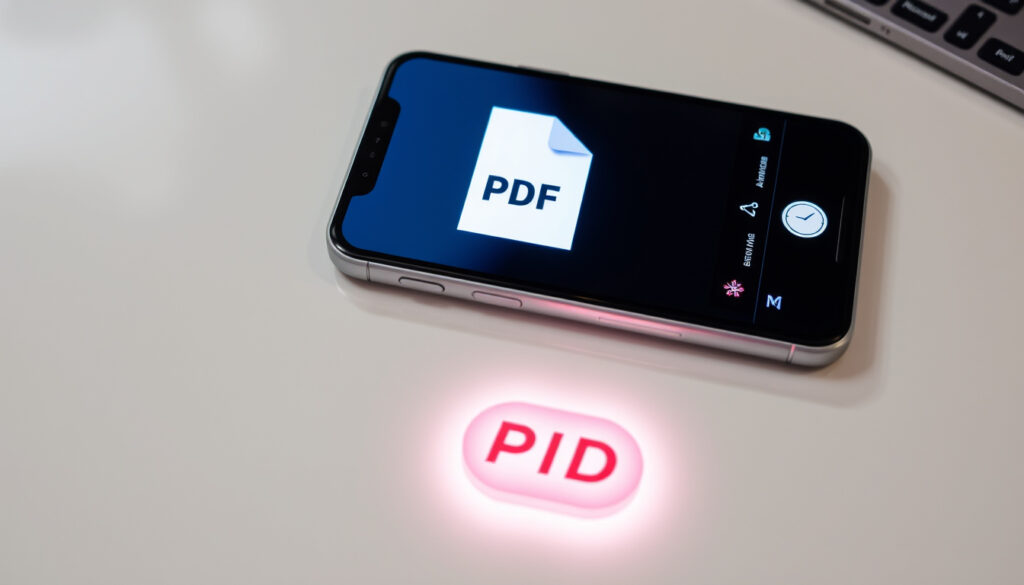
Cómo pasar de foto a PDF gratis: guía rápida y fácil
Todos hemos estado ahí: necesitas enviar una foto como documento PDF y no sabes cómo hacerlo sin complicarte la vida. Ya sea para una inscripción escolar, un currículum con foto o cualquier trámite administrativo, aprender a pasar de foto a PDF es más fácil de lo que parece. Y lo mejor: sin gastar un euro y sin necesidad de instalar ningún programa.
Herramientas gratuitas principales: iLovePDF, SmallPDF, PDF24 · Formatos compatibles comunes: JPG, PNG, BMP, TIFF · Conversión sin registro: iLovePDF, PDF24, PDFgear · Top resultado SERP: iLovePDF (jpg_a_pdf) · Opciones móviles: Apps y navegadores integrados
Resumen rápido
- Las principales herramientas de conversión son gratuitas para uso básico (iLovePDF)
- PDF24 funciona sin instalación y sin límites (PDF24 Tools)
- iLovePDF lidera los resultados de búsqueda con más de 5 formatos disponibles (iLovePDF)
- Políticas exactas de eliminación de archivos en cada plataforma
- Tiempos de procesamiento según tamaño de imagen
- Límites específicos de tamaño de archivo no siempre visibles
- Más integración con apps de almacenamiento en la nube
- Funciones OCR añadidas en versiones premium
Las cinco herramientas más recomendadas en los resultados de búsqueda comparten patrones clave: todas funcionan online, todas soportan los formatos de imagen más comunes y ninguna añade marcas de agua a los archivos convertidos.
La tabla siguiente resume las características principales de cada plataforma analizada:
| Herramienta | Característica destacada | Compatibilidad |
|---|---|---|
| iLovePDF | Soporta conversión por lotes | Mac, Windows, Linux, móvil |
| SmallPDF | Sin marcas de agua | Mac, Windows, Linux |
| PDF24 | Sin instalación requerida | Todos los navegadores |
| PDFgear | 7 formatos incluyendo HEIC y WebP | Linux, Windows, Mac, móviles |
| Adobe Acrobat | 5 formatos: JPEG, PNG, BMP, GIF, TIFF | Navegador del celular |
| Canva | Permite editar y retocar fotos | Web, móvil |
| Convertidor PDF (Google Play) | 100% gratis, funciona sin conexión | Android |
La mayoría de estas herramientas comparten el modelo de uso básico gratuito sin necesidad de registro, según sus sitios oficiales.
“La clave está en saber cuál se adapta mejor a tu flujo de trabajo.”
¿Cómo pasar de una foto a un PDF?
El proceso básico para convertir cualquier foto a PDF online es directo y no requiere conocimientos técnicos. Basta con acceder a la herramienta elegida, seleccionar la imagen y descargar el archivo convertido.
Pasos generales online
Los pasos esenciales para usar cualquier conversor online son universales:
- Accede al conversor desde el navegador de tu celular o computador
- Busca el botón para seleccionar imagen o arrastra el archivo directamente
- Ajusta la orientación si la herramienta lo permite
- Haz clic en “Convertir” y espera el procesamiento
- Descarga el PDF resultante a tu dispositivo
Herramientas recomendadas
iLovePDF aparece como resultado principal en búsquedas para convertir JPG a PDF, ofreciendo una interfaz clara y funciones adicionales como ajuste de márgenes y orientación de página. PDF24 complementa las opciones al funcionar sin necesidad de crear cuenta ni instalar nada. SmallPDF destaca por su compatibilidad con Mac, Windows y Linux sin cobrar por funciones básicas. Adobe Acrobat soporta cinco formatos de imagen incluyendo JPEG, PNG, BMP, GIF y TIFF según su propia plataforma oficial.
Lo que diferencia a estas herramientas es qué tan rápido puedes completar la conversión y cuántas fotos puedes procesar a la vez. iLovePDF permite subir imágenes desde Google Drive o Dropbox para quienes trabaja con archivos en la nube.
Las herramientas web funcionan mejor con conexiones estables. Si necesitas convertir archivos grandes o muchos a la vez, considera usar las versiones de escritorio como iLovePDF Desktop.
¿Cómo convertir una foto a PDF en mi celular?
Tu celular tiene más opciones de las que imaginas: desde apps de Google hasta conversores especializados, pasando por las funciones integradas de apps que ya usas a diario como Google Drive o Google Fotos.
En Android
Los usuarios de Android pueden convertir fotos a PDF directamente desde apps que ya tienen instaladas. Google Drive permite crear PDFs desde fotos guardadas sin instalar nada adicional. La app Convertidor PDF disponible en Google Play ofrece conversión gratuita y funciona sin conexión a internet según su descripción en la tienda. Esta app también permite escanear documentos físicos usando la cámara del teléfono.
En iOS
iOS incluye opciones nativas en iPhone e iPad. La app Archivos permite convertir imágenes a PDF desde la opción de imprimir. iLovePDF tiene aplicación específica para iOS con un icono de color rojo que facilita el acceso rápido a la función de conversión.
Apps gratuitas
Además de las opciones nativas, existen aplicaciones dedicadas:
- Convertidor PDF (Google Play): 100% gratis, funciona offline, permite escanear documentos físicos
- iLovePDF: Disponible para iOS y Android, soporta conversión por lotes
- PDFgear: Soporta HEIC y WebP, formatos que otras apps no manejan
Para quienes usan Google Drive o Google Fotos, la opción de imprimir a PDF integrada evita descargar apps adicionales. El flujo es: abrir la foto, tocar compartir, seleccionar imprimir, y elegir guardar como PDF.
Si tienes Android y necesitas algo puntual, abre la foto en Google Fotos, toca el icono de compartir y selecciona “Imprimir”. En la pantalla de impresión, elige “Guardar como PDF” y ajusta el tamaño antes de guardar.
¿Cómo puedo crear un PDF gratis?
Crear un PDF gratis a partir de una imagen es posible gracias a varias plataformas que ofrecen esta función sin cobrar por el uso básico. La clave está en saber cuál se adapta mejor a tu flujo de trabajo.
iLovePDF
iLovePDF lidera los resultados de búsqueda para convertir fotos a PDF y ofrece múltiples funcionalidades sin costo inicial. Su versión gratuita incluye conversión por lotes para procesar varias fotos simultáneamente. Los archivos se pueden subir directamente o desde Google Drive y Dropbox. Además, permite ajustar orientación de página, tamaño y márgenes del documento resultante.
“Para la tarea simple de pasar fotos a PDF, la versión gratuita es suficiente.”
SmallPDF
SmallPDF funciona como conversor online gratuito de JPG a PDF sin límites de tamaño ni marcas de agua según su sitio oficial. Es compatible con Mac, Windows y Linux, funcionando de manera independiente del sistema operativo que uses. Soporta los formatos JPG, BMP, GIF, TIFF y PNG.
PDF24
PDF24 Tools ofrece conversión gratuita sin necesidad de instalación ni registro. Funciona en todos los navegadores y sistemas operativos sin configuración adicional. No añade límites de uso ni marcas de agua a los archivos procesados.
Adobe Acrobat
Adobe Acrobat incluye una herramienta online gratuita para convertir JPG a PDF directamente desde el navegador del celular. Soporta cinco formatos de imagen: JPEG, PNG, BMP, GIF y TIFF. Después de convertir, permite iniciar sesión para editar o compartir el PDF.
PDFgear
PDFgear permite convertir archivos JPG/JPEG a PDF online sin límites ni necesidad de registrarse. No añade marcas de agua a los archivos. Su ventaja competitiva es el soporte de siete formatos incluyendo HEIC, WebP y SVG.
Canva
Canva ofrece un conversor gratuito de JPG a PDF con la ventaja adicional de permitir editar y retocar las fotos antes de convertir. No añade marcas de agua innecesarias al proceso de conversión.
La implicación: si solo necesitas convertir fotos sin más, iLovePDF o PDF24 cubren todo lo básico. Si quieres editar la foto antes de convertir, Canva ofrece esa flexibilidad. Adobe Acrobat brilla si después de convertir necesitas editar o compartir el documento.
¿iLovePDF es gratis?
iLovePDF ofrece una versión gratuita funcional que cubre las necesidades básicas de conversión de fotos a PDF. Conocer las diferencias entre lo gratuito y lo de pago te ayuda a decidir si necesitas actualizar.
Funciones gratuitas
La versión gratuita de iLovePDF incluye acceso completo a todas las herramientas básicas de conversión. Puedes convertir fotos a PDF, ajustar márgenes y orientación, usar conversión por lotes con múltiples imágenes, y subir archivos desde Google Drive o Dropbox. La plataforma no exige registro para las funciones básicas.
Límites
Las funciones premium de iLovePDF incluyen OCR (reconocimiento de texto en imágenes), mayor capacidad de procesamiento por archivo, y herramientas de edición avanzadas. Estas funcionalidades requieren suscripción. Sin embargo, para la tarea simple de pasar fotos a PDF, la versión gratuita es suficiente.
Alternativas
Si iLovePDF no te convence, PDF24 ofrece un modelo similar sin límites ni instalación. SmallPDF comparte la filosofía de no cobrar por conversiones básicas. PDFgear añade compatibilidad con formatos como HEIC que otras herramientas no soportan.
Lo que importa: para la mayoría de usuarios que solo necesitan convertir fotos a PDF de vez en cuando, ninguna de estas herramientas pide pago. La decisión entre una u otra depende de qué tan cómodo te sientas con su interfaz.
iLovePDF Desktop permite convertir fotos a PDF sin conexión a internet. Si trabajas frecuentemente con este tipo de archivos y a veces no tienes WiFi, esta versión offline puede ser útil.
¿Cuál es el mejor convertidor de PDF gratuito?
No existe un único “mejor” convertidor: depende de tu caso específico. Las herramientas líderes comparten más similitudes que diferencias, así que la elección depende del ecosistema donde ya trabajes.
Comparativa rápida
Analizando las características principales: iLovePDF lidera en funcionalidad con soporte de nube y conversión por lotes. PDF24 gana en simplicidad al no requerir cuenta. SmallPDF destaca por funcionar en cualquier sistema operativo. Adobe Acrobat ofrece la garantía de una empresa establecida en tecnología PDF. PDFgear cubre formatos que otras no soportan. Canva suma edición de imagen al proceso.
Quédate con el que ya uses: si ya trabajas con Canva para diseño, su conversor integrado es natural. Si confías en Adobe para documentos, su herramienta online sigue la misma línea. Para usuarios sin preferencia previa, iLovePDF equilibra funcionalidad y facilidad de uso.
El patrón claro: todas las opciones líderes son gratuitas para el uso básico de pasar fotos a PDF. Las diferencias aparecen en funciones adicionales como OCR, edición posterior o soporte de formatos menos comunes.
Criterios de elección
Para decidir cuál herramienta se adapta mejor a tu necesidad, considera estos factores:
- Frecuencia de uso: Si conviertes fotos a PDF frecuentemente, iLovePDF Desktop vale la pena explorar
- Formato de imagen: HEIC o WebP obligan a usar PDFgear
- Edición necesaria: Canva gana si necesitas retocar antes de convertir
- Privacidad: Ninguna herramienta elimina inmediatamente los archivos subidos, así que evita convertir documentos sensibles
Para quien convierte fotos a PDF ocasionalmente, el “mejor” convertidor es simplemente el que tienes más a mano. Las diferencias de velocidad o calidad entre herramientas líderes son mínimas para archivos de imagen normales.
Upsides
- Todas las herramientas principales son 100% gratuitas para uso básico
- No necesitas instalar nada ni registrarte en la mayoría de casos
- Las apps móviles permiten convertir desde cualquier lugar sin computador
- iLovePDF soporta conversión por lotes para procesar varias fotos de golpe
- PDF24 no añade marcas de agua ni límites de uso
Downsides
- Las funciones OCR avanzadas requieren pago
- Políticas de eliminación de archivos no siempre son transparentes
- Evita convertir documentos muy sensibles con herramientas online
- La calidad puede variar con fotos de baja resolución
- Algunas apps de terceros en tiendas pueden tener publicidad intrusiva
Resumen final
Convertir fotos a PDF gratis es una de esas tareas digitales que suena más complicada de lo que es. Las herramientas líderes en español — iLovePDF, SmallPDF, PDF24 y Adobe — comparten un modelo similar: funciones básicas gratuitas, interfaces web que funcionan en celulares, y resultados sin marcas de agua. PDFgear y Canva añaden valor con soporte de más formatos y opciones de edición respectivamente. Para quienes prefieren no depender de internet, iLovePDF Desktop y la app Convertidor PDF de Google Play ofrecen alternativas offline.
La implicación es clara: no hay excusa para pagar por algo que puedes hacer gratis en segundos desde tu navegador o celular. Elige la herramienta que mejor se integre con tu flujo de trabajo actual, pruébala una vez, y la próxima vez sabrás exactamente dónde ir.
Lectura relacionada: Fotos sin derechos de autor gratis
youtube.com, adobe.com, play.google.com, smallpdf.com, freepdfconvert.com, ilovepdf.com
Si manejas distintos tipos de fotos como JPG o PNG, esta guía de pasar imagen a PDF detalla las mejores herramientas gratuitas para convertirlas sin perder calidad.
Preguntas frecuentes
¿Qué formatos de foto se convierten a PDF?
Las herramientas más populares convierten JPG, PNG, BMP, TIFF y GIF. PDFgear añade soporte para HEIC y WebP. Adobe Acrobat soporta cinco formatos incluyendo BMP, GIF y TIFF además de JPG y PNG.
¿Necesito registrarme para convertir foto a PDF?
En la mayoría de herramientas no hace falta. iLovePDF, PDF24, PDFgear y Canva permiten convertir sin cuenta. Adobe y Canva requieren registro solo si quieres funciones adicionales después de convertir.
¿Cómo escanear una foto física a PDF?
Usa la app Convertidor PDF disponible en Google Play para Android. Abre la app, toca el icono de escanear, fotografía el documento físico y la app lo convierte automáticamente a PDF. También puedes usar iLovePDF con la cámara del celular como escáner.
¿Puedo unir varias fotos en un PDF?
Sí. iLovePDF permite subir varias imágenes a la vez y convertirlas en un solo documento PDF. La función de conversión por lotes procesa múltiples fotos simultáneamente y las combina en un archivo único.
¿Funciona en cualquier celular?
Las principales herramientas web (iLovePDF, SmallPDF, PDF24, PDFgear) funcionan en navegadores móviles de iOS y Android. iLovePDF tiene apps nativas para iOS y Android. PDFgear también ofrece apps dedicadas para iOS y Android.
¿Hay límites en conversiones gratuitas?
Varían según la herramienta. iLovePDF y PDF24 no imponen límites diarios significativos para uso ocasional. SmallPDF tiene algunas restricciones en su versión gratuita. Adobe Acrobat online limita a unas pocas conversiones gratuitas al día.
¿Cómo descargar el PDF convertido?
Después de procesar la imagen, haz clic en el botón “Descargar PDF” que aparece en pantalla. En celulares, el archivo se guarda automáticamente en la carpeta de descargas. En computadoras, puedes elegir dónde guardar el archivo.
Mas articulos relacionados
 De perdido a río: ignificado, origen y la película de 2023
 Galaxy Z Fold 7: Análisis Completo, Precio y Características
 Classement Jupiler Pro League 2025-26: ascensos, descensos y más
 Cáncer de ovarios: síntomas, señales tempranas y cuándo consultar
 Fichajes Valencia CF última hora – Altas, bajas y rumores 2024/25
 Hotel Sorra Daurada Splash: Opiniones, Precios y Todo Incluido
 Clasificación Primera RFEF Grupo 2: tabla actualizada
 El tiempo los Palacios: predicción hoy y clima AEMET