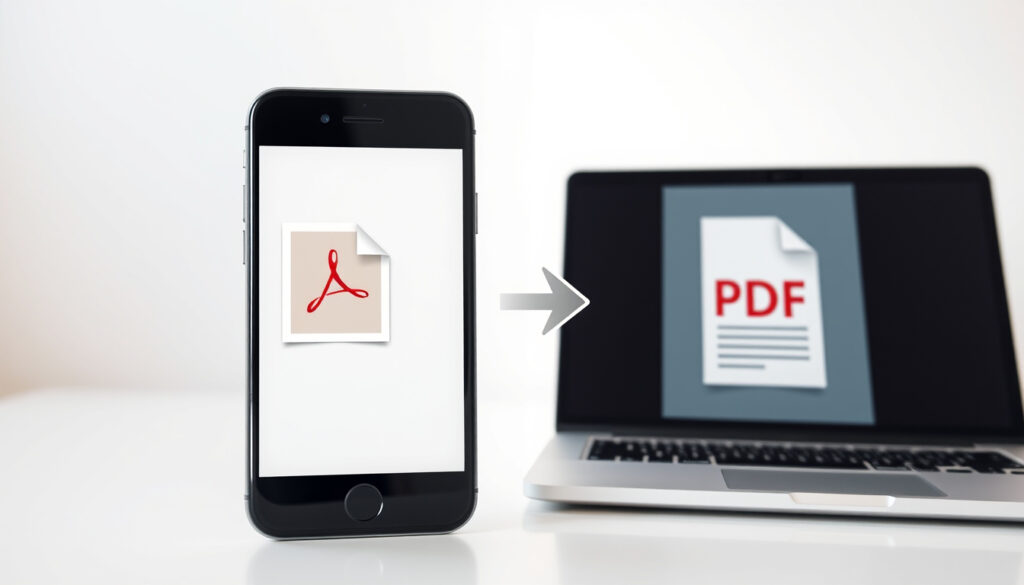
Pasar Foto a PDF: Guía Gratis y Fácil en Celular y PC
Todos hemos estado ahí: necesitas enviar un documento urgente y no tienes escáner a la mano. La buena noticia es que hoy puedes pasar cualquier foto a PDF desde el celular o la computadora sin gastar un centavo. Esta guía te acompaña paso a paso con las herramientas más prácticas y gratuitas que existen.
Formatos compatibles: JPG, PNG, BMP, GIF, TIFF · Herramientas gratuitas principales: iLovePDF, Smallpdf, Adobe Acrobat · Dispositivos soportados: PC, Android, iOS · Calidad de salida: Alta resolución preservada
Resumen rápido
- Métodos nativos disponibles sin instalar nada (soporte de Microsoft y Apple)
- Las tres herramientas online más populares son gratuitas para uso básico (ILovePDF, Smallpdf)
- La conversión preserva la resolución original de la imagen (documentación de ILovePDF)
- Los límites de tamaño de archivo varían según la plataforma y pueden cambiar sin previo aviso
- Algunas funciones de edición avanzada requieren cuenta registrada incluso en herramientas gratuitas
- Los conversores online siguen incorporando edición básica sin salir del navegador
- La tendencia indica más integración nativa en sistemas operativos móviles
| Aspecto | Detalle |
|---|---|
| Herramienta #1 | iLovePDF (www.ilovepdf.com/es/jpg_a_pdf) |
| Soporte JPG | Sí, con orientación ajustable |
| Gratis sin registro | Smallpdf y PDF24 |
| Móvil compatible | Android/iOS apps |
| Formatos de imagen | JPEG, PNG, BMP, GIF, TIFF |
| Límite por archivo | Hasta 100 MB en Convertio |
¿Cómo pasar una imagen a PDF?
La forma más rápida de pasar foto a PDF es a través de herramientas online que no requieren instalación. Simplemente subes la imagen y descargas el archivo convertido en segundos.
Pasos con herramientas online
Plataformas como ILovePDF y Smallpdf lideran este espacio porque permiten convertir imágenes a PDF sin límite de tamaño en su versión básica. El proceso es identical en ambos servicios: entras al conversor, arrastras tu foto al área designada, esperas unos segundos y presionas “Descargar PDF”.
La simplicidad del flujo de trabajo—subir, esperar, descargar—es lo que ha fatto популяр a estas herramientas entre usuarios de todos los niveles técnicos.
Equipo de desarrollo de ILovePDF
Opciones gratuitas
Convertio ofrece conversión gratuita con un límite de 100 MB por archivo, lo que cubre la mayoría de fotos de alta resolución. La ventaja frente a otros servicios es que permite procesar varios formatos de imagen incluyendo JPEG, PNG, BMP y TIFF, según documentación de ILovePDF.
Las cinco herramientas principales del mercado funcionan sin registro previo. Puedes pasar foto a PDF gratis y sin crear cuenta en iLovePDF, Smallpdf, Adobe Acrobat online, PDF24 y Convertio.
¿Cómo pasar una foto a un PDF?
Si prefieres no depender de internet, tanto Windows como macOS incluyen funciones nativas para convertir fotos a PDF sin instalar nada adicional.
Desde PC
En Windows 10 y versiones posteriores, la aplicación Fotos incorpora la opción “Imprimir a PDF” de forma nativa. Según el soporte oficial de Microsoft, solo necesitas abrir la imagen, hacer clic en los tres puntos y seleccionar “Imprimir”, luego elegir “Imprimir a PDF” como destino. No requiere ningún programa adicional.
En macOS, la aplicación Vista Previa permite exportar cualquier imagen directamente a PDF. El soporte técnico de Apple indica que solo debes abrir la imagen en Vista Previa, ir al menú Archivo y elegir “Exportar como PDF”. Este método preserva la calidad original sin pérdida visible.
Los métodos nativos eliminan la necesidad de subir archivos a servidores externos, lo que representa una ventaja significativa para quienes manejan información sensible.
Equipo de soporte de Apple
Métodos rápidos
Para quienes trabajan frecuentemente con este tipo de conversión, LibreOffice Draw ofrece una alternativa completamente gratuita en PC que permite importar imágenes y exportarlas como PDF en un solo paso. GIMP, el editor de imágenes gratuito, también incluye la opción de exportar directamente a formato PDF.
Para quienes valoran la privacidad, los métodos nativos de Windows y macOS nunca suben tu imagen a ningún servidor. La conversión se realiza localmente, lo que elimina cualquier riesgo asociado con subir fotos a servicios online.
¿Cómo convertir una foto en PDF desde el móvil?
El celular se ha convertido en la herramienta principal para convertir fotos a PDF. Ya sea que tengas Android o iOS, existen opciones nativas y apps que facilitan el proceso sin costo.
En Android
En dispositivos Android, Google Drive permite convertir fotos a PDF de forma gratuita: subes la imagen, la abres y usas la opción de imprimir seleccionando “Guardar como PDF”. Este método no requiere ninguna app adicional porque Drive viene instalado de fábrica en la mayoría de dispositivos Android.
También está disponible Adobe Scan, una app gratuita que no solo convierte fotos a PDF sino que aplica reconocimiento óptico de caracteres. La versión gratuita incluye OCR y permite editar el texto escaneado, según información de Adobe.
En iOS
Apple ha integrado capacidades de conversión PDF directamente en iOS a través de la aplicación Archivos. Según el soporte oficial de Apple para iPhone, puedes seleccionar una o varias fotos, tocar “Compartir” y elegir “Imprimir”, luego expandir la vista con gesto de pinza para guardar como PDF. Este método utiliza funciones nativas que no consumen espacio de almacenamiento adicional.
También puedes usar Adobe Scan para iOS, disponible gratuitamente en la App Store. La app detecta automáticamente los bordes del documento y mejora la legibilidad del texto convertido. Si buscas una forma sencilla de convertir tus fotos a PDF, aquí tienes una guía gratuita y fácil para pasar fotos a PDF desde tu celular o PC: El cuerpo humano.
Tanto en Android como en iOS, las opciones nativas integradas en el sistema operativo no requieren descargar apps adicionales y funcionan sin conexión a internet para la conversión propiamente dicha.
¿Cómo transformar fotos a PDF en el celular?
Más allá de los métodos nativos, existen aplicaciones dedicadas que simplifican el proceso de convertir fotos a PDF en el celular. Estas apps ofrecen funciones adicionales como unión de varias imágenes y edición básica.
Apps recomendadas
La app de Smallpdf para Android y iOS permite seleccionar imágenes de la galería, reordenarlas y combinarlas en un solo PDF. Sin marcas de agua en la versión gratuita y sin límite de conversiones, es una de las opciones más completas disponibles. La misma empresa detrás de Smallpdf ofrece una versión web con funcionalidad idéntica para quienes prefieran usarlo desde el navegador.
Proceso gratis
Todas las apps principales para pasar foto a PDF ofrecen versiones gratuitas funcionales. La diferencia con las versiones de pago suele ser la eliminación de anuncios o el acceso a funciones de edición avanzada. Para el usuario promedio que solo necesita convertir imágenes de forma ocasional, las versiones gratuitas son más que suficientes.
Si necesitas combinar varias fotos en un solo documento, las apps móviles como Smallpdf permiten reordernar las imágenes arrastrándolas antes de generar el PDF final.
¿Cómo convertir una foto a PDF gratis?
Existen múltiples alternativas gratuitas para convertir fotos a PDF sin pagar nada. La clave está en elegir la que mejor se adapte a tu flujo de trabajo habitual: si usas principalmente el celular, una app móvil es más práctica; si trabajas desde la computadora, las herramientas online o los métodos nativos suelen ser más rápidos.
Opciones online
ILovePDF es probablemente el conversor online más utilizado en español. Permite convertir JPG, PNG, BMP, GIF y TIFF a PDF sin límites de uso y sin necesidad de registro. Smallpdf ofrece funcionalidad similar con una interfaz ligeramente diferente.
Adobe Acrobat online también incluye un conversor de imágenes a PDF completamente gratuito. Al ser de la misma empresa que creó el formato PDF, la compatibilidad está garantizada en cualquier visor de PDF que uses después.
Apps móviles
Para quienes prefieren no depender del navegador, Adobe Scan está disponible gratuitamente en Android e iOS con funciones que van más allá de la simple conversión. La app de Smallpdf ofrece una experiencia similar con una interfaz más sencilla para usuarios novatos.
quillbot.com, dle.rae.es, blog.lengua-e.com, languagetool.org, dle.rae.es, fundeu.es
Preguntas frecuentes
¿Es seguro subir fotos a conversores online?
Las plataformas reconocidas como ILovePDF, Smallpdf y Adobe eliminan los archivos de sus servidores poco después de la descarga, típicamente en menos de dos horas. Sin embargo, si tus fotos contienen información sensible o imágenes personales extremadamente privadas, los métodos nativos de Windows y macOS ofrecen seguridad total al mantener todo en tu dispositivo.
¿Qué pasa si la foto es muy grande?
Las fotos de alta resolución pueden superar los límites de algunas plataformas. Convertio permite archivos de hasta 100 MB, mientras que la mayoría de servicios online aceptan imágenes de hasta 50 MB. Si tu foto excede el límite, puedes reducir sus dimensiones con cualquier editor de imágenes antes de convertirla. Los conversores online procesan la imagen y la comprimen automáticamente para crear un PDF funcional.
¿Puedo convertir varias fotos a un PDF?
Sí, todas las herramientas principales permiten combinar varias fotos en un solo PDF. En iLovePDF y Smallpdf, simplemente subes todas las imágenes que necesitas, las reordenas arrastrándolas, y presionas “Convertir a PDF”. El resultado será un documento con tantas páginas como fotos hayas seleccionado. Las apps móviles como Smallpdf ofrecen la misma funcionalidad adaptada a pantalla táctil.
¿Funciona con PNG además de JPG?
Absolutamente. Los principales conversores online y las funciones nativas de los sistemas operativos soportan múltiples formatos de imagen. Según documentación de ILovePDF, los formatos compatibles incluyen JPEG, PNG, BMP, GIF y TIFF. Las apps móviles y los métodos nativos de Windows y macOS también aceptan todos estos formatos sin distinción.
¿Hay límites diarios en las conversiones gratis?
La mayoría de herramientas online no imonen límites diarios estrictos para uso ocasional. iLovePDF permite conversiones ilimitadas en su versión gratuita. Smallpdf también ofrece conversiones sin límite, aunque muestra algunos anuncios. Adobe Acrobat online es gratuito para conversiones básicas. Los límites suelen aparecer en funciones avanzadas como OCR o edición, no en la conversión simple de imágenes a PDF.
¿Cómo editar el PDF después de convertir?
Una vez convertido, el PDF es un documento normal que puedes editar con herramientas como Adobe Acrobat Reader, PDF-XChange Editor o las funciones integradas de Vista Previa en Mac. Si necesitas modificar texto o diseño, las versiones de pago de Adobe Acrobat incluyen editor completo. Para usuarios gratuitos, herramientas como ILovePDF ofrecen funciones de edición básica como rotación, reordenamiento de páginas y combinación con otros documentos.
¿Qué app recomiendan para Windows?
Si prefieres evitar herramientas online, la aplicación Fotos integrada en Windows 10 y 11 incluye la opción “Imprimir a PDF” sin necesidad de instalar nada. Esta es la recomendación principal para usuarios de Windows porque no requiere software adicional ni registration. Para funciones más avanzadas como unión de múltiples imágenes, LibreOffice Draw es una alternativa gratuita que funciona sin conexión a internet.
Lectura relacionada
- Cómo pasar de foto a PDF gratis: guía rápida y fácil
- Convertidor Word a PDF Gratis: Guía Online sin Registro
Mas articulos relacionados
 Renault Austral de segunda mano: guía de compra, fallos y precios
 Samsung Galaxy A55 5G: análisis, precio y características
 Atresplayer Antena 3 directo: ver gratis y en vivo
 Estadísticas Girona FC vs Atlético: historial y pronóstico
 Alineaciones de Wolves contra Chelsea: onces probables y TV
 Subsidio por agotamiento de paro 2024: requisitos y cuantía
 Standard and Poor’s 500: qué es, rentabilidad y cómo invertir
 Centro Médico Cerca de Mí: Guía Completa para Encontrar el Mejor en Guatemala